Kalender

Jam

Featured 1

Curabitur et lectus vitae purus tincidunt laoreet sit amet ac ipsum. Proin tincidunt mattis nisi a scelerisque. Aliquam placerat dapibus eros non ullamcorper. Integer interdum ullamcorper venenatis. Pellentesque habitant morbi tristique senectus et netus et malesuada fames ac turpis egestas.

Featured 2

Curabitur et lectus vitae purus tincidunt laoreet sit amet ac ipsum. Proin tincidunt mattis nisi a scelerisque. Aliquam placerat dapibus eros non ullamcorper. Integer interdum ullamcorper venenatis. Pellentesque habitant morbi tristique senectus et netus et malesuada fames ac turpis egestas.

Featured 3

Curabitur et lectus vitae purus tincidunt laoreet sit amet ac ipsum. Proin tincidunt mattis nisi a scelerisque. Aliquam placerat dapibus eros non ullamcorper. Integer interdum ullamcorper venenatis. Pellentesque habitant morbi tristique senectus et netus et malesuada fames ac turpis egestas.

Featured 4

Curabitur et lectus vitae purus tincidunt laoreet sit amet ac ipsum. Proin tincidunt mattis nisi a scelerisque. Aliquam placerat dapibus eros non ullamcorper. Integer interdum ullamcorper venenatis. Pellentesque habitant morbi tristique senectus et netus et malesuada fames ac turpis egestas.

Featured 5

Curabitur et lectus vitae purus tincidunt laoreet sit amet ac ipsum. Proin tincidunt mattis nisi a scelerisque. Aliquam placerat dapibus eros non ullamcorper. Integer interdum ullamcorper venenatis. Pellentesque habitant morbi tristique senectus et netus et malesuada fames ac turpis egestas.

Senin, 07 Mei 2012

Langkah-Langkah Membuat Game Sendiri Secara Singkat

Bagaimana cara membuat game online beserta langkah-langkah dan flowchartnya? mohon pencerahannya.
Kalau yang Anda maksud adalah cara membuat game online, Anda bisa baca artikelnya disini. Kalau untuk belajar membuat game secara online. Anda dapat belajar dari berbagai tutotial pembuatan game online seperti Blog Agate Studio atau Gamedev.net.


Untuk langkah-langkah membuat game sendiri secara singkat bisa dijelaskan sebagai berikut:
1. Pembuatan ide game:
Sebelum mulai membuat game, kita perlu memikirkan game seperti apa yang akan kita buat, bagaimana memainkannya, apa saja yang akan membuat orang senang memainkan game kita, dan lain-lain.
2. Proses pre-production:
pada tahap ini kita perlu mempersiapkan berbagai hal teknis yang berhubungan dengan game yang akan kita buat, misalnya teknologi apa yang akan digunakan (misalnya platform atau bahasa pemrograman), art direction atau arahan visual dari game yang akan dibuat, dan finalisasi game design yang akan kita implementasi dalam gamenya.
3. Proses production:
pada tahap ini baru kita buat art dan programming untuk gamenya, sebaiknya game yang dikembangkan sesering mungkin dibuat versi yang dapat dimainkan, jadi bisa ditest sekaligus bisa kita sebar ke komunitas game developer untuk minta masukan.
4. Proses release:
pada tahap ini gamenya kita anggap selesai dan kita rilis ke pasar. Tapi kita perlu pastikan untuk tetap mengawasi komentar-komentar dari orang yang memainkan game kita, kalau ada laporan atau keluhan tentang bug atau error harus cepat-cepat kita perbaiki.
Kurang lebih itu proses pembuatan game, untuk flowchartnya bisa dilihat di page dari BlitzGames.

Pascal (bahasa pemrograman)

Pascal adalah bahasa pemrograman yang pertama kali di buat oleh Profesor Niklaus Wirth, seorang anggota International Federation of Information Processing (IFIP) pada tahun 1971. Dengan mengambil nama dari matematikawan Perancis, Blaise Pascal, yang pertama kali menciptakan mesin penghitung, Profesor Niklaus Wirth membuat bahasa Pascal ini sebagai alat bantu untuk mengajarkan konsep pemrograman komputer kepada mahasiswanya. Selain itu, Profesor Niklaus Wirth membuat Pascal juga untuk melengkapi kekurangan-kekurangan bahasa pemrograman yang ada pada saat itu.

Daftar isi

Kelebihan

Kelebihan dari bahasa pemrograman Pascal adalah:
  • Tipe Data Standar, tipe-tipe data standar yang telah tersedia pada kebanyakan bahasa pemrograman. Pascal memiliki tipe data standar: boolean, integer, real, char, string,
  • User defined Data Types, programmer dapat membuat tipe data lain yang diturunkan dari tipe data standar.
  • Strongly-typed, programmer harus menentukan tipe data dari suatu variabel, dan variabel tersebut tidak dapat dipergunakan untuk menyimpan tipe data selain dari format yang ditentukan.
  • Terstruktur, memiliki sintaks yang memungkinkan penulisan program dipecah menjadi fungsi-fungsi kecil (procedure dan function) yang dapat dipergunakan berulang-ulang.
  • Sederhana dan Ekspresif, memiliki struktur yang sederhana dan sangat mendekati bahasa manusia (bahasa Inggris) sehingga mudah dipelajari dan dipahami.
Bahasa PASCAL juga merupakan bahasa yang digunakan sebagai standar bahasa pemrograman bagi tim nasional Olimpiade Komputer Indonesia (TOKI). Selain itu, Bahasa PASCAL masih digunakan dalam IOI (International Olympiad in Informatics)

Tipe Data

Dalam bahasa Pascal terdapat beberapa jenis tipe data yang bisa digunakan untuk sebuah variabel atau konstanta pada program. Tipe Data tersebut antara lain adalah
Tipe Data Deskripsi (range variabel)
Byte angka dari 0 sampai 255
Integer angka dari -32768 to 32767
Real semua nilai pecahan dari 1E-38 to 1E+38
Boolean nilai TRUE atau FALSE
Char semua karakter dari tabel ASCII
String semua huruf, spasi, frasa

membuat game berbasis java di HP mu !!!!

J2ME sendiri adalah teknologi dari Java programming language yang di khususkan untuk perangkat mobile seperti Handphone, Pocket PC dan apa lagi yah. Pokoknya buat perangkat kecil yang sering dibawa kemana-mana itu lho. J2ME sebenarnya sama dengan pemrograman menggunakan java sendiri, hanya saja dalam J2ME ada beberapa fungsionalitas yang ditambah dan dikurangi dan di sesuaikan untuk pemrograman perangkat mobile.
Tentunya untuk bisa membuat game di HP kita harus sudah biasa dulu menggunakan pemrograman dengan java, disini saya tidak akan mengulas bahasa pemrograman java -mungkin lain kali dalam postingan yang berbeda- saya mengharapkan anda sudah memiliki pengetahuan java sebelumnya. Disini saya hanya akan memberikan pengetahuan mengenai alat yang digunakan dalam membuat program java di HP dan konsepnya.

Untuk alatnya saya menggunakan IDE(Integrated Development Environment) NetBeans versi 6 yang bisa di download gratis di sini, pilih NetBeans yang sudah termasuk Mobility Pack. Agar kita bisa langusng menulis kode program tanpa harus menginstal macem-macem lagi.

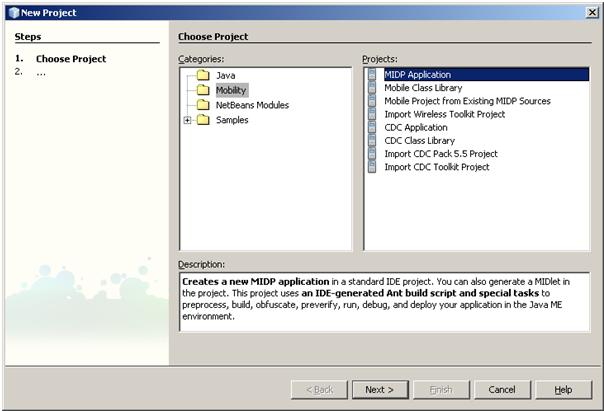
Setelah anda menginstall IDE NetBeans, segera jalankan NetBeans nya. Untuk membuat projek baru pilih File-New Project. Nanti akan muncul seperti gambar di bawah.
tut1sd7

Pilih MIDP Application dan tekan Next. Selanjutnya anda akan di bawa ke layer Name and Location seperti di bawah ini.tut2dj9

Input Project Name yang sesuai dengan nama project anda dan hilangkan centang di Create Hello Midlet. Tekan Next
tut3ke3
Ini adalah layar untuk menentukan target perangkat yang akan anda buat aplikasinya. Pada baris Emulator Platform adalah pilihan emulator yang anda Install di computer anda, untuk saat ini anda hanya menginstall emulator bawaan dari NetBeans anda. Setelah anda merasa perlu menginstall emulator platform untuk spesifik dari vendor lain seperti Nokia, Sony Ericsson dan Motorola anda dapat mengubahnya disini.
Device adalah perangkat emulator atau HP yang nantinya akan anda jalankan di computer anda, dalam menjalankan program yang akan anda buat. Apabila nantinya anda menginstal emulator platform dari vendor lain anda akan bisa menggunakan HP spesifik dari vendor tersebut.
Device Configuration dan Profile adalah spesifik kemampuan dari paket perangkat yang akan anda jadikan target aplikasi anda, sebagai contoh saya punya HP K608 itu mempunyai spesifikasi CLDC 1.1 dan MIDP 2.0 artinya HP saya bisa menjalankan program dengan paket yang ada di CLDC 1.1 dan MIDP 2.0. Untuk lebih lanjut mengenai perangkat yang anda jadikat target riset lah dahulu dengan melihat spesifikasi HP atau perangkat target anda.
Untuk mempermudah anda mengerti, cukup bayangkan HP lama adalah MIDP 1.0 seperti nokia 6015 dan nokia yang gede dengan slidenya yang saya lupa apa mereknya dan HP lama lainnya. MIDP 2.0 HP baru seperti nokia N70, N73, SE K600, SEW800 dan lain lain. Karena MIDP 2.0 lebih banyak ada baiknya anda pilih MIDP 2.0 dan CLDC 1.1 untuk aplikasi kita kali ini.
Pilih Next dan langsung pilih Finish. Siap siap!
Sebenarnya dalam NetBeans ini anda dapat membuat aplikasi HP dengan Visual MIDlet yang ada dalam NetBeans ini, tetapi untuk lebih memahami secara mendalam konsep pembuatan aplikasi dalam J2ME disini saya tidak akan memakai Visual MIDlet.
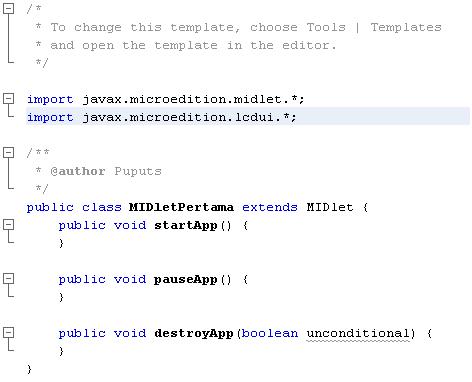
Konsep program J2ME adalah sebagai berikut. Dalam J2ME kita harus akan membuat main class turunan dari class MIDlet, main class turunan dari MIDlet tersebut yag nantinya akan dipanggil pertama kali saat applikasi kita berjalan di HP, dalam main class tersebut juga ada 3 method yang nantinya berfungsi sebagai trigger even dari HP kita. Seperti:
starApp(), method yang dipanggil apabila aplikasi kita pertama kali jalan.
pauseApp(), method yang dipanggil apabila pengguna hp mempause aplikasi kita.
destroyApp(), method yang dipanggil apabila pengguna hp menutup aplikasi kita.
Kita mulai dengan membuat classMIDlet baru untuk project anda. Klik kanan para project anda di project explore dan pilih new-MIDlet, namakan class baru itu dengan nama MIDletPertama. Kode terakhir file MIDlet anda terlihat seperti di bawah ini.
tut4vi2
Untuk pertama kali kita akan menampilkan “Hello J2ME World” pada layar HP. Ada dua jenis tampilan dalam MIDlet,
Low Level menggunakan class Canvas
High Level menggunakan Form
Disini kita akan menggunakan form untuk mempermudah anda mengerti pembentukan tampilan di MIDlet.
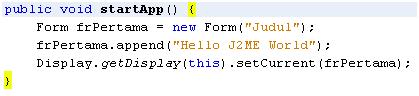
tut5kd8
Perhatikan kode di atas, frPertama adalah object Form yang akan kita tampilkan di layer, kita memberi judulForm tersebut dengan “Judul”. Lalu method append adalah method untuk menambahkan Item pada Form, Item yang ingin saya tambahkan adalah String “Hello J2ME World”. Statement Display adalah statement untuk menampilkan object frPertama kedalam layer.
Pilih F11 untuk build project dan F6 untuk run project.
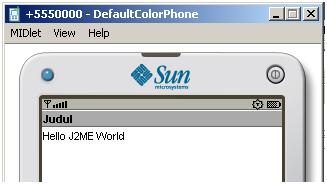
Pilih midlet yang ingin dijalankan dan tekan launch di emulator, selanjutnya emulator anda akan menampilkan Form yang anda buat, seperti di bawah.
tut6ip1
Selamat, program anda sudah berjalan baik di emulator, bagaimana caranya menjalankan di HP sesungguhnya?
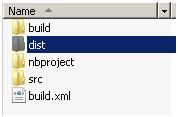
Masuk kedalam folder project NetBeans anda, buka folder dist
tut7yd4
Transfer file jar program anda ke HP anda melaluli Bluetooth, infra merah atau kabel data

tut8ak5

Minggu, 06 Mei 2012

Cara Menginstall Pes 2012 Pakai CD Carasetting

Cara Menginstall Game Pes 2012 Pakai CD di Komputer PC/Laptop – Game pes atau Pro Evolution Soccer akan kembali muncul pada awal november 2011 secara resmi di asia termasuk indonesia dengan versi terbaru PES 2012. Kabar baik ini tentu sangat menggairahkan bagi para pecinta game sepakbola layaknya winning eleven di Playstation atau PS. Jadi ibarat kata, Pes adalah winning eleven versi komputer pc yang dibuat di www.konami.com.

Sebelum anda membaca tips tutorial cara menginstall game PES 2012 kita harus mengetahui syarat komputer atau System Requirements PES 2012 :
  • System operasi / OS: Windows XP Service Pack 3, windows vista, windows 7.
  • Direct X telah terinstall dikomputer.
  • direct X terbaruVideo Cards/VGA : Nvidia GeForce 6600 and up, ATI Radeon X1300 and aboveRAM: 1 GB minimum. 2GB recommended
  • Pentium 2.4 GHZ single coreAvailable Disk Space of around 8 GB
  • Sound Cards: DirectX 9c and up compatible
Cara Instalasi Pro Evolution Soccer 2012 Pakai CD di Komputer Laptop :
1. Masukkan DVD ke DVD Drive.
2. Tunggu sampai autorun membaca DVD.
3. Kemudian, proses itu dimulai.
4. Setelah proses ini selesai, PES 2012 kotak akan muncul dan Anda harus klik install.
5. Setelah itu, installer akan menginstal PES 2012 ke dalam drive anda (contoh: C: \ Program Files \ Konami \ PES 2012)
6. Setelah itu wil installer; menyelesaikan proses.
7. Salin “PES 2012″ dan “rld.dll” dalam folder crack yang dapat Anda temukan di direktori 2012 PES setelah Anda dapatkan dari DVD (contoh: E: \ Installer \ PES 2012\ Crack)
8. Kemudian, bermain dan menikmati GAME:)


Tips & Trik Pes 2012

siapa sih yang N ga tau permainan Pes 2012, waduh klw klw ga tau kuno tuh man’..kali ini saya akan coba share tentang trik main Pes. Update cara jago bermain winning eleven 2012 Ps3 PS2 video trick PES2012 cara Dribbling yang baik cara melewati lawan di PES 2012 pokonya trik tips ini komplit sekali all in one trik PRo evolution


Berikut video tutorial singkat mengenai pergerakan maju / overlap ini :


Trik Dribble one on one PES 2012 yang lengkap Keterampilan Video Guide akan mengajarkan Anda bagaimana untuk melakukan berbagai manuver, trik, dan bergerak terampil dalam permainan sepak bola oleh Konami. Setelah Anda selesai dengan panduan video, Anda akan dapat melakukan feints, pemberhentian, kelemahan, tumit belakang, dan berbagai serangan terampil lainnya seperti pro dalam PES 2012
Menyerang

1. Kecenderungan Untuk Lari Maju Menyerang (Overlap)

Hal ini akan terlihat jelas pada posisi Side Defender (SD) di PES 2012 yang selalu termotivasi untuk maju untuk membantu menyerang. Sekilas hal ini sepertinya sama seperti yang sudah terprogram dari seri Pro Evolution Soccer sebelumnya, namun menjadi perbedaan AI seri PES 2012 dengan PES 2011 adalah saat kapan SD akan mulai lari maju, dan ke arah mana dengan akselerasi lari secepat apa SD tersebut akan maju bergerak.

Active AI akan membuat SD cenderung overlap mencari sisi yang kosong dengan cara lari maju dan melebar. Posisi lain yang memiliki pergerakan paling serupa atau setipe dengan SD adalah posisi Side Midfielder (SM) dan Wing Back (WB) di lapangan tengah. Perbedaannya hanyalah pergerakan SM lebih kompleks karena kondisi jumlah dan keberadaan pemain lawan dan teman di sekitar SM cenderung lebih dinamis dan berbeda-beda.

Dalam pertandingan PES 2012, manfaatkan posisi-posisi ini untuk mencari posisi melakukan crossing yang tepat atau memaksa lawan melebar juga sehingga ada celah di tengah pertahanan lawan.

Berikut video tutorial singkat mengenai pergerakan maju / overlap ini

2. Gerakan Diagonal Mencari Posisi dan Celah Kosong

Pada PES 2012 ini, para penyerang dan pemain tengah akan ikut terus bergerak mencari celah kosong. Yang menjadi perbedaan dengan seri Pro Evolution Soccer sebelumnya adalah kemampuan mencari celah dengan melakukan pergerakan arah diagonal.

Pada seri PES 2011, pemain hanya cenderung bergerak maju dan mundur saja. Penyerang di PES 2011 akan cenderung diam atau bergerak sedikit ke kiri atau ke kanan sedangkan Di PES 2012, AI akan meminta penyerang aktif mencari tempat kosong, termasuk bilamana diperlukan untuk menusuk ke sektor pertahanan dengan arah diagonal.

Fitur baru pada AI ini membuat opsi umpan terobosan menjadi salah satu gerakan favorit untuk menciptakan peluang emas mencetak gol. Dengan demikian, kita tidak terpaku untuk mengandalkan kecepatan ataupun body balance seperti di PES 2011.

3. Pergerakan Tipuan (Dummy Runs)

Inti poin no 3 ini sebenarnya serupa dengan poin no 2, AI PES 2012 akan memerintahkan penyerang untuk bergerak secara aktif mencari bidang kosong. Secara tidak langsung pemain bertahan lawan akan menempel penyerang kita dan akhirnya posisi pertahanan lawan dapat bergeser dan meninggalkan celah baru.

Dalam video offical PES 2012, hal ini disebut dummy runs (pergerakan tipuan). Di versi PES 2011 hal ini sudah ada, tapi terbatas untuk pemain-pemain tertentu yang memiliki skill card / spesialisasi dummy runner. di PES 2012 ada yang tetap memiliki spesialisasi dummy runner, tapi pergerakan tipuan ini tidak terbatas dilakukan oleh mereka saja. Hanya saja bagi pemain yang memiliki spesialisasi dummy runner, intensitas dan kualitas mereka dalam membuka pertahanan lawan akan berbeda.

Ringkasan:

Secara umum, ketiga hal di atas itu dapat dirangkum sebagai berikut:

Pemain lain akan aktif bergerak mencari ruang selang 1-2 detik setelah kita menahan/membawa bola.
Pemain lain aktif mencari ruang atau celah kosong, jangan berharap mereka akan diam dan kita yang membawa bola yang mencari celah
Pergerakan pemain dalam mencari ruang tidak kaku sebatas maju atau mundur saja.
Kita tidak perlu terus-menerus memaksa pemain depan (penyerang) untuk terus nge push bek-bek lawan seperti di PES 2011. Serangan lebih mudah dibangun dari tengah.

Bertahan

1. Zonal Defense

Zonal defense (pertahanan daerah) adalah pergerakan pemain saat bertahan, dimana dia akan bergerak berdasarkan zona (daerah) penempatan dia. Dasar dari zona (daerah) tersebut adalah formasi apa yang digunakan dan posisi apa diberikan kepada dia.

Secara garis besar sistem zonal defense pada PES 2012 tidak berbeda dengan PES 2011. Perbedaan mendasar hanya terdapat pada barisan midfileder (pemain tengah) saja.

Pada PES 2011, posisi penyerang – pemain tengah – dan para bek cenderung terdistribusi proporsional, sehingga sering kali sering ada kasus pemain lawan mudah masuk dan menerima bola diantara para bek dan pemain tengah kita. Hal ini membuat beberapa dari kita tidak bisa bermain tanpa pemain berposisi DMF (Defensive Mid Fielder). Alternatif solusinya adalah menyetting tactics khusus seperti mengurangi player support, menaikan defensive line, atau meningkatkan pressing.

Pada PES 2012, permasalahan ini sudah dipelajari dan dipecahkan. Active AI dari PES 2012 akan menyusun barisan pemain tengah berdasarkan defensive line kita, bukan berdiri proporsional antara bek dan striker. Satu sisi hal ini memberikan keleluasaan lebih untuk membangun serangan tanpa harus takut akan serangan balik fatal ke tengah. Pada PES 2012 ini juga formasi akan lebih rapi, pemain-pemain akan cepat dan disiplin menjaga zona nya.

2. Zonal Marking

Zonal marking adalah pergerakan para pemain bertahan berdasarkan zona (daerah) dia. Sebenarnya berdasarkan arti kata, zonal marking dan zonal defense dapat diartikan sama saja, tapi dalam pembahasan kita di postingan ini, zonal defense lebih mengarah kepada golongan pemain (peneyerang – pemain tengah – bek / defender) dan zonal marking lebih ke arah individu yang sedang bertahan.

Berdasarkan penamaan tersebut, maka kita sudah dapat memahami bahwa bilamana ada pemain lawan memasuki zona pemain kita, pemain kita tersebut akan memarking dia secara individu man to man sampai pemain lawan tersebut meninggalkan zona tersebut.

Ringkasan

Pemain-pemain di PES 2012 akan lebih disiplin dalam bertahan, sehingga kita tidak terpaku perlu tactics tertentu yang harus dibakukan atau ketergantungan akan posisi bertahan tertentu seperti DMF
Adanya sistem zonal marking di pertahanan kita mendukung sistem counter attack, karena ketika kita berhasil merebut pemain, pemain kita lainnya masih tersusun rapi berada dalam zona mereka sehingga mudah dioper.
Zonal defense dan zonal marking bukan sebuah solusi paten pertahanan tanpa celah. Gap / lobang pertahanan tetaplah ada karena para pemain pemain bertahan tetap bisa terpancing oleh dummy runner, atau bilamana ada 2 pemain lawan yang masuk ke zona pemain bertahan tertentu, biasanya karena diagonal run, pemain bertahan itu akan man marking salah satunya saja sehingga ada 1 pemain lawan yang lepas.
Zonal marking menyebabkan lawan jarang terjebakan offside. Sudah banyak para pemain yang kami ajak diskusi mengutarakan kekecewaan mereka karena pelanggaran offside.

Sekian dulu yah’ postingan saya tentang Trik Pes 2012 Pc

Gameloft Rilis Trailer Video N.O.V.A. 3 untuk Platform Android


Gameloft Rilis Trailer Video N.O.V.A. 3 untuk Platform Android

N.O.V.A. 3 - Near Orbit Vanguard Alliance - adalah lanjutan dari game shoter paling populer N.O.V.A. Beberapa hari lalu Gameloft rilis trailer video perdana N.O.V.A. 3 untuk platform iOS dan Android, sekarang luncurkan trailer yang lebih ke detail permainan untuk platform Android.

Game ini memiliki grafis yang sangat bagus untuk sebuah game ponsel. Meski belum rilis tapi Gameloft berencana menghadirkan game ini untuk platform iOS dan Android. Ini adalah game menembak yang menyenangkan dengan banyak inspirasi dari Halo.

Yak, meski N.O.V.A. 3 banyak terinspirasi dari Halo tapi ada juga beberapa perbedaan seperti pada versi Grunts, Elites dan Hunter, sedangkan keduanya memiliki kesamaan senjata. Yang jelas, sangat disayangkan jika Anda tidak memainkan N.O.V.A. 3 ketika rilis nanti. Anda bisa lihat trailer videonya di bawah ini.

Membuat Game Pesawat dengan Adobe Flash

Assalammualaikum wr.wb
Pada kesempatan ini, saya mau membagi tutorial membuat game sederhana menggunakan script pada software Adobe Flash. Game ini mudah dimainkan, cara memainkannya dengan menggunakan tombol panah yang ada di keyboard;
untuk kebawah tekan down key pada keyboard
untuk keatas tekan up key pada keyboard
untuk menahan pesawat tekan left key pada keyboard
Game yang dibuat adalah game pesawat terbang dengan penghalang di depannya. Penghalang itu harus berhasil dilewatin untk mendapatkan nilai. Ikutin langkah-langkah dibawah ini untuk cara membuatnya.
Langkah 1
Buka lembar kerja baru kemudian ubah ukuran stage-nya menjadi width : 800px dan height : 400px, kemudian buat dindingnya menggunakan rectangular tool.
Langkah 2
Kemudian buat dindingnya setelah dibuat dindingnya jadikan Movie Clip caranya blok dindingnya klik kanan klik tulisan convert to symbol atau ctrl + f8 kemudian klik ok.
Langkah 3
Duplikat dinding sebayak 4 kali caranya ctrl + c kmudian ctrl + v atau tekan ctrl kmudian tarik dindingnya kemudian ganti nama caranya dibagian properties ganti menjadi dinding1, dinding2, dinding3, dinding4.
Langkah 4
Kemudian buatlah pesawatnya menggunakan oval tool dan line tool.
Jangan lupa dijadikan movie clip (ctrl+f8) n diganti namanya menjadi pesawat. Kemudian klik pesawat 2 kali lalu buatlah gambar seperti ini menggunakan polystar tool pada keyframe 2 caranya klik kanan pilih keyframe.
5
Lalu pada keyframe 1 klik f9 dan tuliskan scrip pastikan anda menulis sciptnya di action frame stop();
Langkah 5
Buat dinding pembatas untuk diatas dan dibawah menggunakan regtangular tool dan dijadikan movie clip jangan lupa diganti nama movie clipnya untuk dinding atas menjadi asas dan untuk dinding bawah menjadi bawah.
Langkah 6
Klik tombol text kemudian pada bagian properties type text diganti menjadi dynamic text dan namanya diganti menjadi score.
Langkah 7
Buatlah bola untuk pion maksudnya ketika pesawat menyentuh bola akan mendapatkan poin caranya : buatlah bola menggunkan oval tool kemudian convert to symbol menjadi movie clip lalu duplikat sebayak 4 buah dan ganti namanya menjadi poin1, poin2, poin3, poin4.
Langkah 8
Buatlah button untuk mengulang permainnan bisa menggunakan text. Lalu buatlah text kmudian tulis ulangi dan di convert ke button crania tekan f8 kemudian pilih button dan ganti nama buttonnya menjadi ulang.
Langkah 9
Pada button ulang masukkan scipt caranya tekan f9, lalu tuliskan scirpnya seperti ini :
on (press) {
_root.pesawat._x = -10; //letak posisi x pesawat
_root.pesawat._y = 150; //letak posisi y pesawat

_root.gameover = false;
_root.speed = 5;
_root.pesawat.prevFrame();
_root.scor = 0;
_root.poin1._x = 193; //letak posisi x poin1
_root.poin1._y = 50; //letak posisi y poin1

_root.poin2._x = 364;
_root.poin2._y = 259;
_root.poin3._x = 508;
_root.poin3._y = 95;
_root.poin4._x = 698;
_root.poin4._y = 272;
}
Langkah 10
Pada langkah ini kita memasukan action scipt. Tuliskan scirptnya seperti ini caranya ctrl + f9 pastikan anda menulis sciptnya di action frame speed=5; scor = 0;
onEnterFrame = function() {
if (!gameover) {
ulang._visible = false;
}
pesawat._x += speed;
if(pesawat.hitTest (dinding1)){
speed = 0;
pesawat.nextFrame();
gameover = true;
}
if(pesawat.hitTest (dinding2)){
speed = 0;
pesawat.nextFrame();
gameover = true;
}
if(pesawat.hitTest (dinding3)){

speed = 0;

pesawat.nextFrame();
gameover = true;
}
if(pesawat.hitTest (dinding4)){
speed = 0;
pesawat.nextFrame();
gameover = true;
}
if(Key.isDown(Key.UP) && !pesawat.hitTest(atas)) {
pesawat._y -=speed;
}
if(Key.isDown(Key.DOWN) && !pesawat.hitTest(bawah)) {
pesawat._y +=speed;
}
if(Key.isDown(Key.LEFT)) {
pesawat._x -= 4;
}
// dapet poin
if (pesawat.hitTest(poin1)) {
scor += 100;
poin1._y = -100;
}
if (pesawat.hitTest(poin2)) {
scor += 100;

poin2._y = -100;
}
if (pesawat.hitTest(poin3)) {
scor += 100;
poin3._y = -100;
}
if (pesawat.hitTest(poin4)) {
scor += 100;
poin4._y = -100;
}
if (gameover) {
ulang._visible = true;
}
}
Demikianlah pembuatan game sederhana menggunakan flash selamat mencoba dan jangan lupa disimpan. Waalaikum salam wr.wb.
Download file .fla dan .swf.